

YuScan
Yu-Gi-Oh! डेक बिल्डर
अपने Main, Extra और Side Deck की योजना बनाएँ।
डेक में कार्ड जोड़ें, सेक्शन के अनुसार गिनती देखें और अपनी सूची की तुलना अपने कलेक्शन के कार्डों से करें।
गाइड देखें
यह कैसे काम करता है
- Decks खोलें और नाम वाला एक डेक बनाएँ।
- खोज या अपने कलेक्शन से कार्ड जोड़ें।
- Main, Extra और Side सेक्शन की समीक्षा करें।
- अपनी सूची एक्सपोर्ट करने से पहले मात्राएँ और सभी चेतावनियाँ जाँचें।
मुख्य बातें
- डेक के तीन सेक्शन
- Main Deck, Extra Deck और Side Deck के कार्ड अपने-अपने सेक्शन में रखें।
- समर्थित सूची इम्पोर्ट करें
- iOS पर समर्थित YGOPRODeck URL इम्पोर्ट किया जा सकता है। Android पर समर्थित पेस्ट की गई सूचियाँ, .ydk और ydke फ़ॉर्मैट स्वीकार किए जाते हैं। इम्पोर्ट के बाद बने डेक की जाँच करें।
- अपनी सूची की समीक्षा करें
- गिनती और चेतावनियाँ डेक की जाँच में मदद करती हैं। अपने फ़ॉर्मैट के लिए वर्तमान आधिकारिक नियम और Forbidden/Limited सूची अलग से जाँचें।
कलेक्टर गाइड
मेन डेक, एक्स्ट्रा डेक और साइड डेक बनाएँ और उनकी जाँच करें
डेक में कार्ड जोड़ें, सेक्शन के अनुसार गिनती देखें और अपनी सूची की तुलना अपने कलेक्शन के कार्डों से करें।
शुरू करने से पहले
डिवाइस से जुड़ी बातें
डेक एडिटर टूर्नामेंट की पात्रता प्रमाणित नहीं करता। जिस इवेंट में आप भाग लेना चाहते हैं, उसके लिए कार्ड की उपलब्धता, फ़ॉर्मैट के नियम और Forbidden/Limited सूची जाँचना ज़रूरी है।
चरण-दर-चरण
-
Decks खोलें और नाम वाला एक डेक बनाएँ।
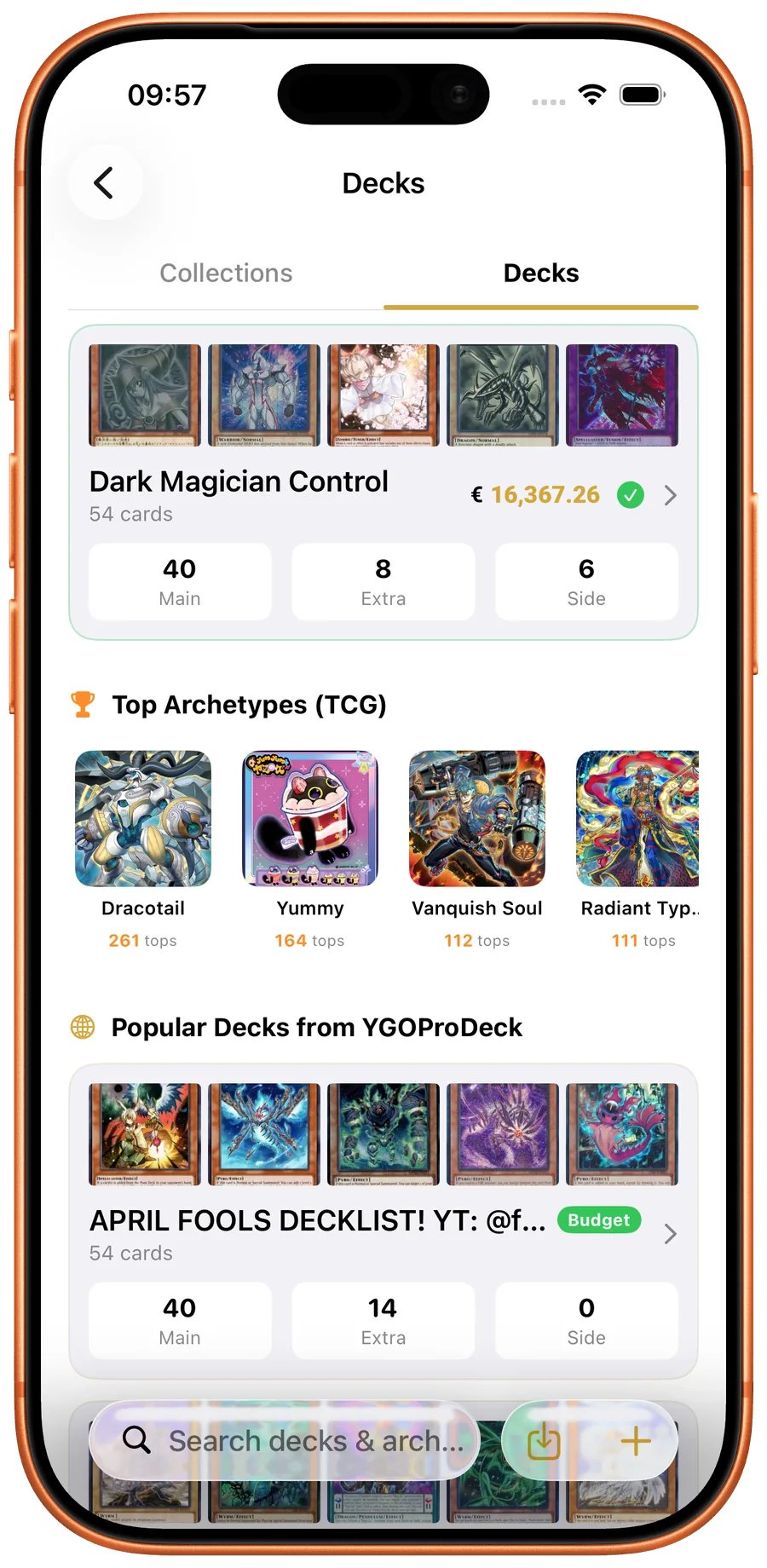
iOS Decks खोलें और नाम वाला एक डेक बनाएँ। ऐप का अंग्रेज़ी स्क्रीनशॉट 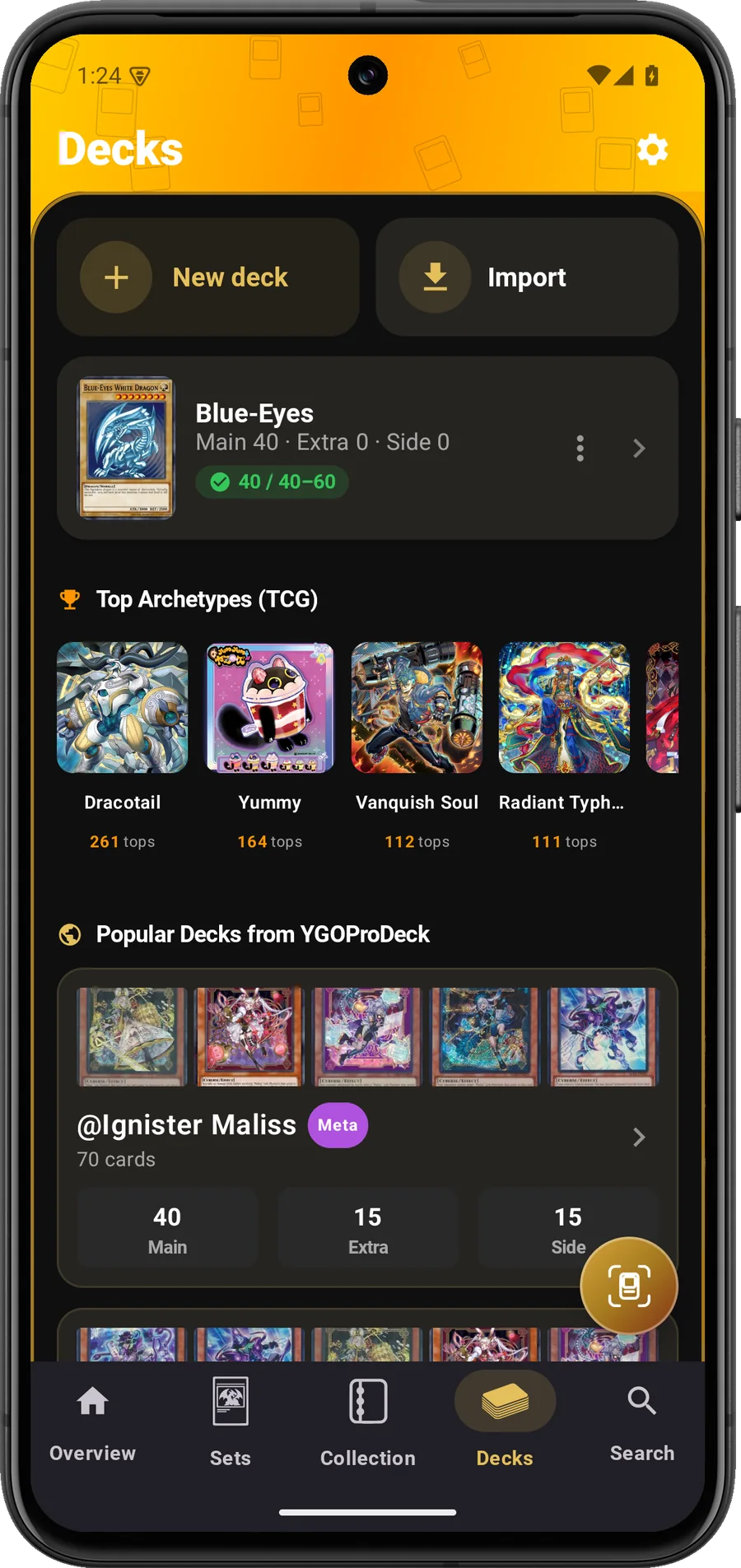
Android Decks खोलें और नाम वाला एक डेक बनाएँ। ऐप का अंग्रेज़ी स्क्रीनशॉट -
खोज या अपने कलेक्शन से कार्ड जोड़ें।

iOS खोज या अपने कलेक्शन से कार्ड जोड़ें। ऐप का अंग्रेज़ी स्क्रीनशॉट 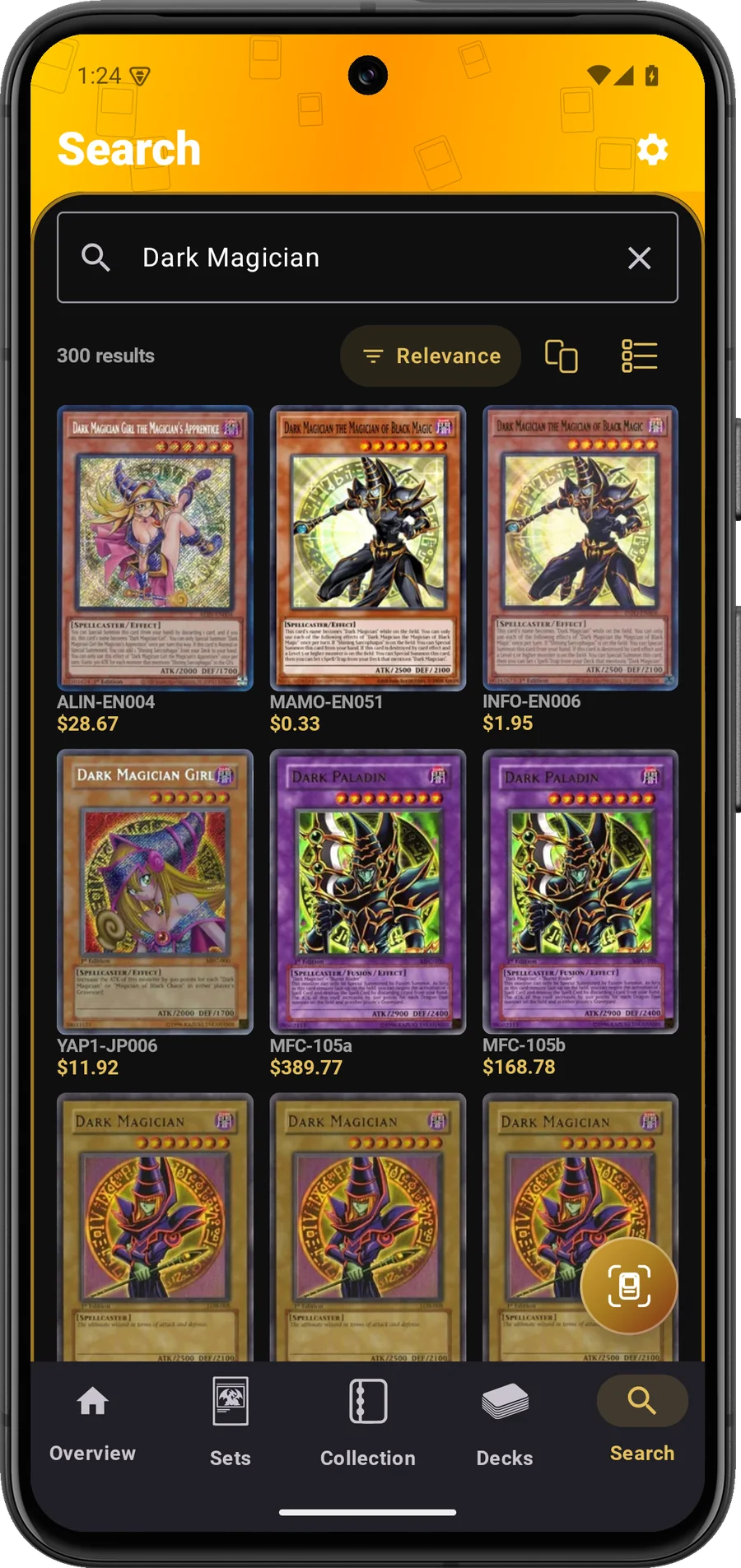
Android खोज या अपने कलेक्शन से कार्ड जोड़ें। ऐप का अंग्रेज़ी स्क्रीनशॉट -
Main, Extra और Side सेक्शन की समीक्षा करें।
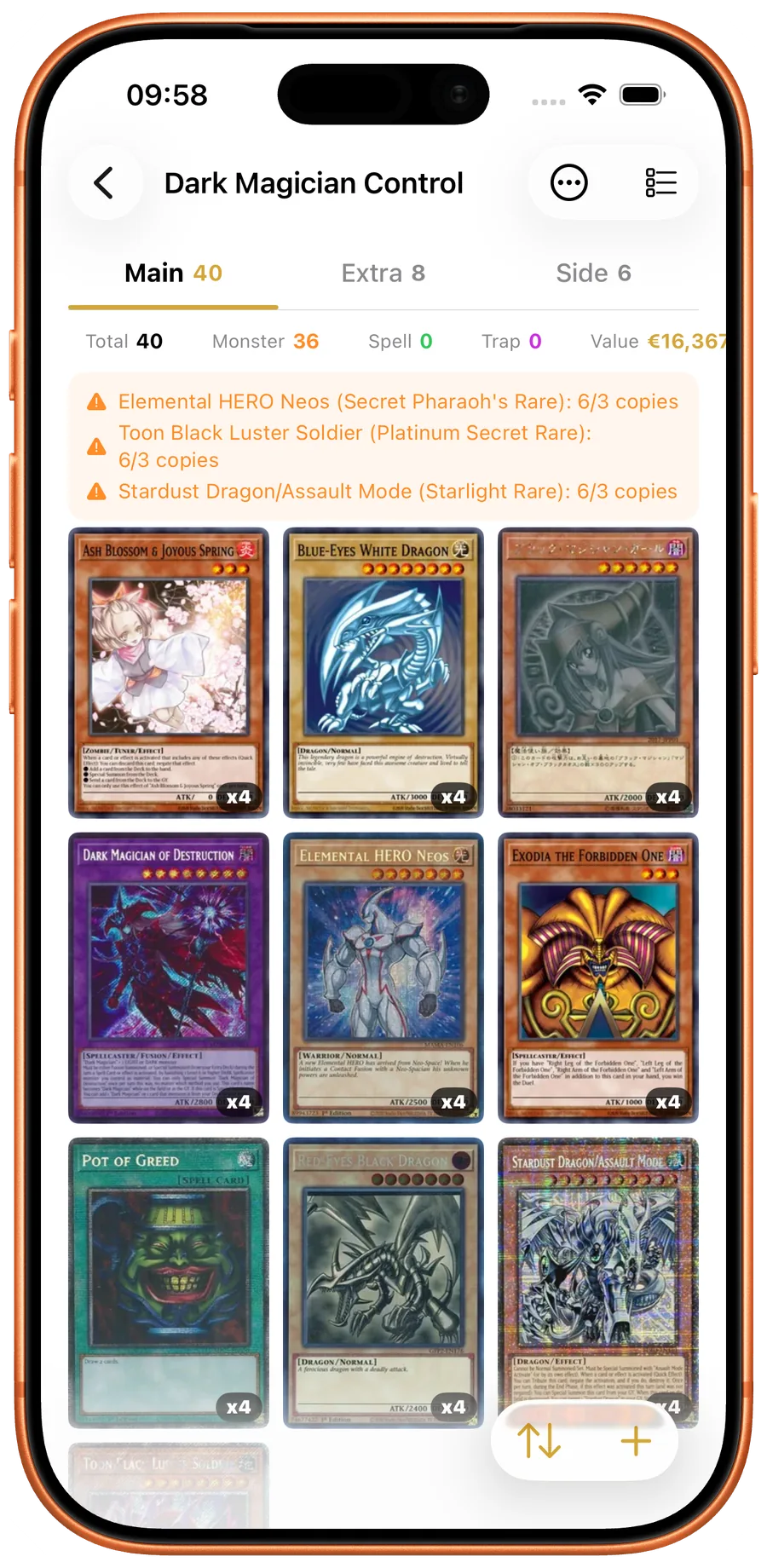
iOS Main, Extra और Side सेक्शन की समीक्षा करें। ऐप का अंग्रेज़ी स्क्रीनशॉट 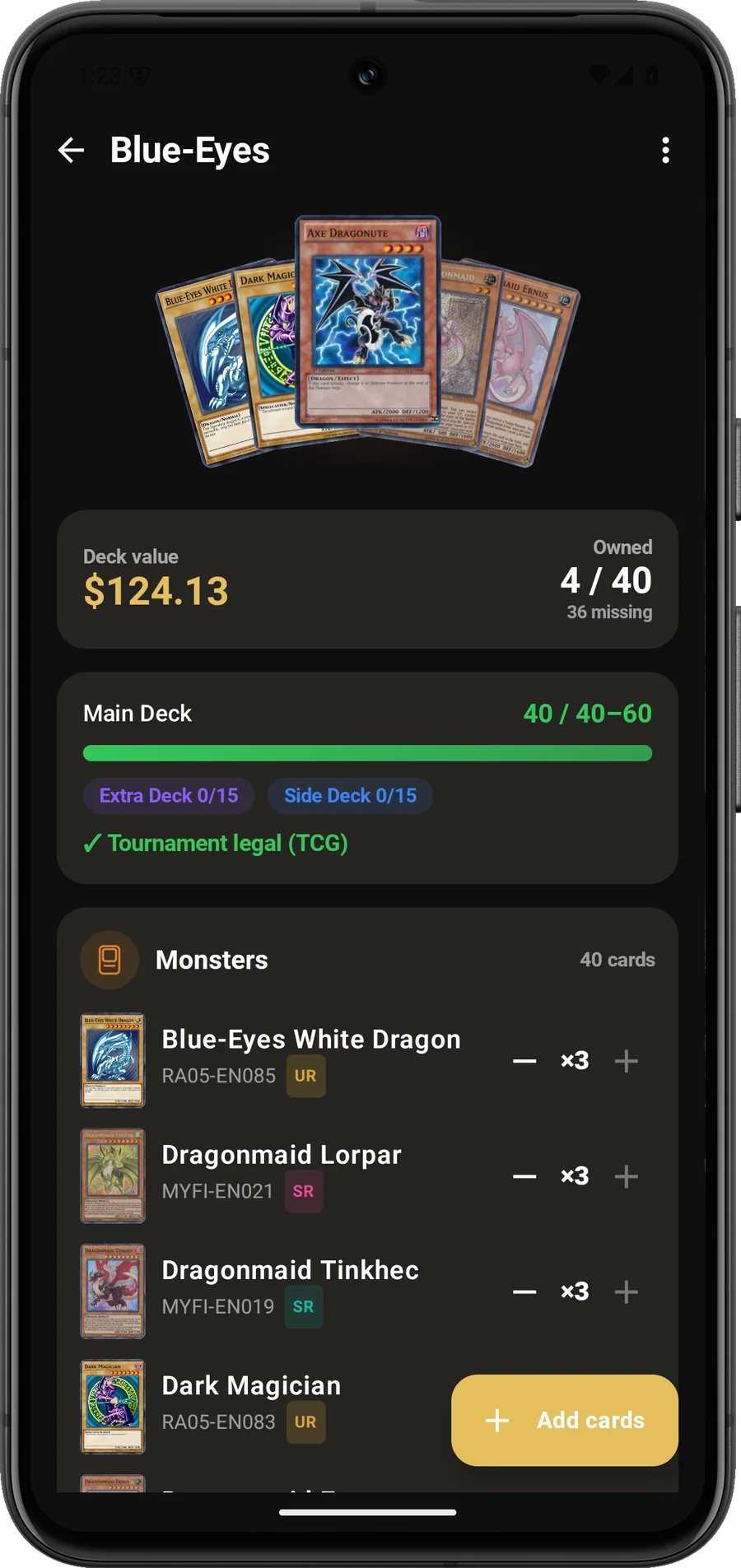
Android Main, Extra और Side सेक्शन की समीक्षा करें। ऐप का अंग्रेज़ी स्क्रीनशॉट -
अपनी सूची एक्सपोर्ट करने से पहले मात्राएँ और सभी चेतावनियाँ जाँचें।
डेक एडिटर टूर्नामेंट की पात्रता प्रमाणित नहीं करता। जिस इवेंट में आप भाग लेना चाहते हैं, उसके लिए कार्ड की उपलब्धता, फ़ॉर्मैट के नियम और Forbidden/Limited सूची जाँचना ज़रूरी है।
iOS अपनी सूची एक्सपोर्ट करने से पहले मात्राएँ और सभी चेतावनियाँ जाँचें। ऐप का अंग्रेज़ी स्क्रीनशॉट Android अपनी सूची एक्सपोर्ट करने से पहले मात्राएँ और सभी चेतावनियाँ जाँचें। ऐप का अंग्रेज़ी स्क्रीनशॉट
डेक के तीन सेक्शन
Main Deck, Extra Deck और Side Deck के कार्ड अपने-अपने सेक्शन में रखें।
समर्थित सूची इम्पोर्ट करें
iOS पर समर्थित YGOPRODeck URL इम्पोर्ट किया जा सकता है। Android पर समर्थित पेस्ट की गई सूचियाँ, .ydk और ydke फ़ॉर्मैट स्वीकार किए जाते हैं। इम्पोर्ट के बाद बने डेक की जाँच करें।
अपनी सूची की समीक्षा करें
गिनती और चेतावनियाँ डेक की जाँच में मदद करती हैं। अपने फ़ॉर्मैट के लिए वर्तमान आधिकारिक नियम और Forbidden/Limited सूची अलग से जाँचें।
अपना नतीजा जाँचें
अपनी सूची एक्सपोर्ट करने से पहले मात्राएँ और सभी चेतावनियाँ जाँचें।
इस गाइड में इस्तेमाल हुए फ़ीचर
और गाइड
- पुराने Yu-Gi-Oh! कार्ड बाइंडर को व्यवस्थित करेंनाम वाले कलेक्शन बनाएँ, कार्ड और मात्राएँ दर्ज करें, और जिन प्रिंटिंग को आप इकट्ठा करते हैं उनके उपलब्ध मूल्य अनुमान देखें।
- कीमत से पहले प्रिंट संस्करण की तुलना करेंकार्ड पेज पर उपलब्ध मूल्य देखें और अपनी प्रदर्शन मुद्रा चुनें। कॉपियों की तुलना करने से पहले प्रिंटिंग जाँच लें।
आम सवाल
इस सुविधा का इस्तेमाल करने से पहले मुझे क्या जाँचना चाहिए?
डेक एडिटर टूर्नामेंट की पात्रता प्रमाणित नहीं करता। जिस इवेंट में आप भाग लेना चाहते हैं, उसके लिए कार्ड की उपलब्धता, फ़ॉर्मैट के नियम और Forbidden/Limited सूची जाँचना ज़रूरी है।
और सुविधाएँ देखें
-
 लाइव कार्ड स्कैनर अपना कैमरा किसी कार्ड की ओर करें, नतीजा जाँचें और कलेक्शन में जोड़ने से पहले प्रिंटिंग की पुष्टि करें। और जानें
-
 मार्केट कीमतें अपनी पसंदीदा मुद्रा में उपलब्ध Yu-Gi-Oh! कार्ड वैल्यू देखें और अपने कलेक्शन पर नज़र रखें। और जानें
-
 कलेक्शन ट्रैकर नाम वाले संग्रहों में कार्ड और उनकी संख्या दर्ज करें। और जानें
YuScan में आज़माएँ
App Store और Google Play पर मुफ़्त डाउनलोड करें।